Installer l'IPTV sur Smart TV Samsung/LG sans box : guide complet
28 août 2026 · 8 min de lecture
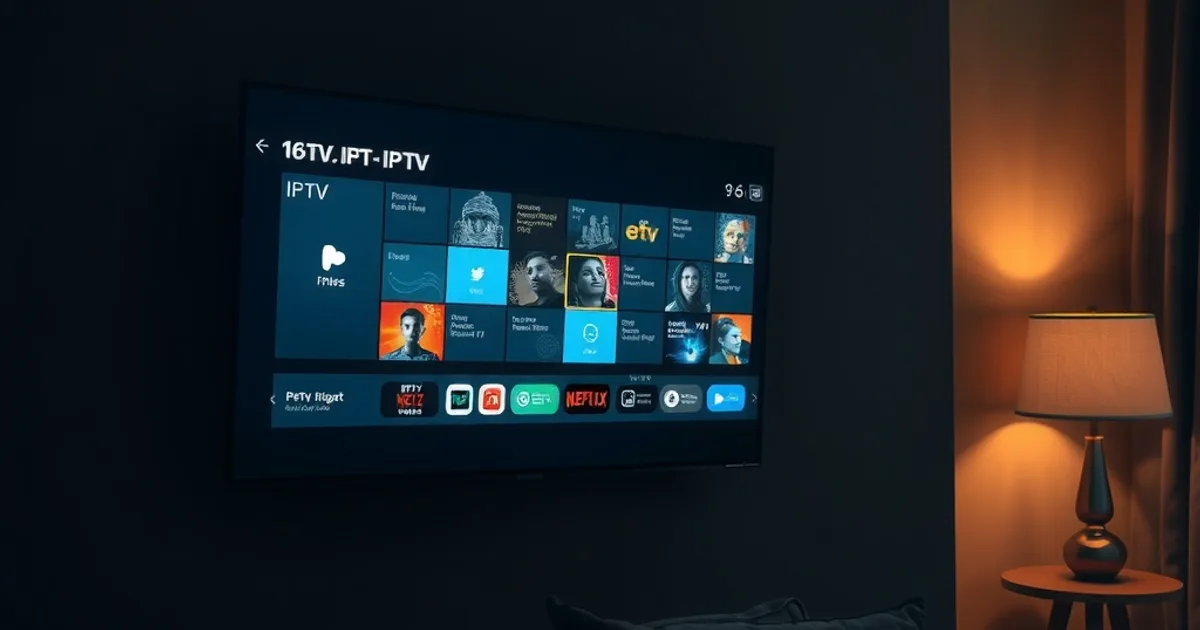
Les Smart TV deviennent l'achat principal pour les ménages sénégalais cherchant une IPTV simple. Aucun guide français ne couvre ce chemin en Sénégal — la plupart des tutoriels francophones se concentrent sur le Firestick ou l'Android Box, alors qu'une large part des téléviseurs vendus aujourd'hui à Dakar, Thiès ou Saint-Louis sont déjà des Samsung (Tizen) ou des LG (webOS) capables d'installer une application IPTV directement, sans aucun boîtier externe.
C'est la voie la moins chère et la plus rapide à configurer pour la majorité des foyers neufs : pas d'achat supplémentaire, pas de câble HDMI en plus, pas de télécommande additionnelle à gérer. Si votre téléviseur a été acheté après 2018 environ, il y a de bonnes chances qu'il supporte nativement une application IPTV via son app store intégré.
Ce guide couvre l'installation complète — de la vérification de compatibilité à l'activation de votre abonnement, en passant par la configuration de la playlist M3U et l'optimisation du WiFi pour éviter le buffering. Si votre téléviseur n'est finalement pas compatible, ou si vous cherchez un comparatif plus large des lecteurs disponibles, consultez notre lecteur m3u iptv senegal tivimate smarters comparatif.
Pourquoi le Smart TV est plus simple que Firestick ou Android Box
Un Firestick ou une Android Box ajoute une couche : un appareil externe à brancher en HDMI, à alimenter électriquement, à contrôler avec une deuxième télécommande, et à mettre à jour séparément du téléviseur. Ces solutions restent utiles pour les téléviseurs plus anciens ou pour ceux qui veulent l'écosystème Android complet, mais elles ne sont pas nécessaires si votre TV a déjà tout ce qu'il faut intégré.
Sur un Samsung ou un LG récent, l'application IPTV tourne directement sur le système d'exploitation du téléviseur — Tizen pour Samsung, webOS pour LG. Une seule télécommande, un seul appareil à redémarrer en cas de souci, une seule interface à apprendre. Pour un foyer qui veut regarder ses chaînes sans complexité technique, c'est objectivement le chemin avec le moins de points de friction.
L'inconvénient : le choix d'applications est plus restreint que sur Android, et certaines fonctionnalités avancées (enregistrement, multi-écran, certains formats de sous-titres) sont parfois mieux supportées sur un boîtier Android dédié. Pour un usage familial standard — chaînes en direct, EPG, lecture stable — le Smart TV natif suffit largement.
Une question sur la compatibilité de votre modèle Samsung ou LG avant de commencer ?
Vérifier que votre Samsung ou LG supporte les apps IPTV
Avant toute installation, vérifiez la génération de votre téléviseur. Sur Samsung, allez dans Paramètres > Assistance > Informations sur le téléviseur pour voir la version de Tizen. Les modèles à partir de 2018-2019 (séries commençant généralement par des chiffres comme les gammes récentes) disposent d'un app store suffisamment fourni. Sur LG, Paramètres > Général > À propos de ce téléviseur indique la version de webOS ; les versions récentes offrent le meilleur accès au Content Store.
Un point souvent négligé : l'espace de stockage interne du téléviseur. Les Smart TV d'entrée de gamme ont parfois très peu d'espace disponible pour les applications tierces, ce qui peut bloquer l'installation même si l'app apparaît dans le store. Si l'installation échoue sans message clair, désinstallez d'abord les applications préinstallées inutilisées pour libérer de la place.
Si votre téléviseur est trop ancien pour avoir un app store fonctionnel, ou si l'application IPTV n'apparaît pas dans les résultats de recherche du store, la solution reste le Firestick — voir notre guide firestick iptv senegal installation setup pour cette alternative.
Trouver et installer IboPlayer depuis le Samsung App Store (Tizen)
Sur la télécommande Samsung, appuyez sur le bouton Accueil, puis naviguez vers Apps. Utilisez la fonction de recherche (icône loupe) et tapez « IBO Player » ou « IboPlayer ». L'application apparaît généralement avec une icône simple ; vérifiez le nom de l'éditeur avant d'installer, car plusieurs applications similaires portent des noms proches.
Sélectionnez Installer, patientez le temps du téléchargement — quelques dizaines de secondes selon votre connexion — puis Ouvrir. Au premier lancement, l'application affiche généralement un identifiant unique (device ID ou code MAC) à l'écran : c'est cette information que votre fournisseur IPTV utilisera pour activer votre accès, donc gardez-la visible ou notez-la.
Si IboPlayer n'apparaît pas dans la recherche de votre région Samsung, le store affiche parfois un catalogue différent selon le pays configuré dans les paramètres du compte Samsung. Vérifiez que la région du téléviseur correspond bien à votre pays d'achat réel.
Trouver et installer Smarters Lite depuis le LG Content Store (webOS)
Sur la télécommande LG, appuyez sur le bouton Accueil puis sélectionnez l'icône LG Content Store dans la barre du bas. Utilisez la recherche et tapez « Smarters » ou « IPTV Smarters ». La version « Lite » ou standard disponible pour webOS est celle qui s'installe directement sans passer par un boîtier externe.
Après l'installation, ouvrez l'application depuis l'écran d'accueil ou depuis Content Store > Mes Applications. Comme pour IboPlayer, le premier écran affiche un identifiant d'appareil ou propose de scanner un QR code de connexion — c'est cette référence qui sert à lier votre abonnement à ce téléviseur précis.
Certains modèles LG plus anciens (webOS 3.x et antérieur) ont un Content Store limité qui ne propose plus les mises à jour des applications tierces. Dans ce cas, l'application peut s'installer mais planter à l'ouverture — un signe qu'il faut envisager un appareil externe plutôt que de s'acharner sur l'app native.
Activer votre compte IPTV avec le code d'appareil
Une fois l'application ouverte, deux méthodes d'activation existent selon le fournisseur : soit vous saisissez directement une URL de playlist (portail ou lien M3U) fournie par votre abonnement, soit vous transmettez le code ou l'identifiant affiché à l'écran à votre fournisseur, qui l'active de son côté avant que le contenu apparaisse.
Gardez à l'esprit que chaque appareil (chaque téléviseur, chaque installation d'application) a généralement son propre identifiant. Si vous réinstallez l'application ou changez de téléviseur, le nouvel identifiant devra être communiqué pour réactiver l'accès — ce n'est pas automatique.
Notez la date d'activation et gardez une capture d'écran du code d'appareil : en cas de souci de connexion ultérieur, votre fournisseur vous demandera probablement de le reconfirmer.
Configurer votre playlist M3U et EPG
Dans les paramètres de l'application (IboPlayer comme Smarters), la section Playlists ou Add Playlist permet de coller l'URL M3U fournie. Une fois ajoutée, l'application télécharge la liste des chaînes — ce chargement peut prendre de quelques secondes à une ou deux minutes selon la taille de la playlist et la vitesse de votre connexion.
L'EPG (guide électronique des programmes) est souvent une URL séparée à renseigner dans un champ distinct, parfois nommée « EPG URL » ou « XMLTV ». Sans cette configuration, les chaînes fonctionnent mais l'application n'affiche aucun horaire de programme — un détail qui change beaucoup le confort d'usage au quotidien.
Organisez ensuite vos chaînes favorites via la fonction Favoris de l'application plutôt que de naviguer dans la liste complète à chaque fois : sur une grande playlist, cela fait gagner un temps réel, surtout pour les membres du foyer moins à l'aise avec la télécommande.
Optimiser votre WiFi et routeur pour zéro coupures
La cause la plus fréquente de buffering n'est pas l'application, c'est le réseau. Si possible, placez le routeur dans la même pièce que le téléviseur, ou utilisez la bande 5 GHz plutôt que 2,4 GHz si votre routeur le permet — elle est moins encombrée mais a une portée plus courte, donc un bon compromis distance/qualité est nécessaire.
Évitez de faire tourner en même temps des téléchargements lourds ou plusieurs flux vidéo sur le même réseau pendant le visionnage : sur une connexion partagée entre plusieurs appareils, l'IPTV est le premier flux à souffrir d'une saturation de bande passante.
Pour un diagnostic plus complet — débit minimum recommandé, différence entre WiFi et câble Ethernet, tests à faire avant de blâmer l'abonnement — consultez notre article dédié iptv 4k senegal debit internet buffering.
Prêt à activer l'IPTV sur votre Smart TV dès aujourd'hui ?
Dépannage : « Pas d'image » ou « Pas de son »
Si l'application se lance mais affiche un écran noir sans image, essayez d'abord de changer de chaîne puis de revenir — un flux individuel peut être temporairement instable côté serveur sans que l'ensemble de la playlist soit concerné. Si le problème persiste sur toutes les chaînes, redémarrez complètement le téléviseur (débranchement électrique, pas simple veille).
Un problème de son sans image, ou l'inverse, pointe souvent vers un format de flux mal supporté par le décodeur intégré du téléviseur plutôt qu'un vrai bug de l'application. Certains anciens modèles Samsung ou LG ne décodent pas nativement certains codecs audio utilisés par des chaînes spécifiques.
Si vos chaînes sont bloquées ou inaccessibles depuis votre connexion Orange/Sonatel plutôt qu'en panne réelle, le symptôme est différent (blocage réseau, pas erreur d'application) — voir notre guide iptv bloquee orange sonatel debloquer vpn dns senegal pour distinguer les deux cas et la marche à suivre.
Questions fréquentes
Faut-il un abonnement IPTV différent pour Smart TV par rapport à Firestick ?
Non. L'abonnement (la playlist M3U et son activation) reste le même quel que soit l'appareil. Ce qui change, c'est uniquement l'application utilisée pour lire le flux — IboPlayer ou Smarters sur Tizen/webOS, une autre application équivalente sur Firestick ou Android Box.
Puis-je utiliser le même abonnement sur mon Smart TV et mon Firestick en même temps ?
Cela dépend des conditions de votre fournisseur : certains abonnements limitent le nombre de connexions simultanées sous un même compte. Vérifiez ce point directement avec votre fournisseur avant d'installer sur plusieurs appareils en parallèle.
Mon Samsung/LG n'a pas trouvé IboPlayer ou Smarters dans le store, que faire ?
Vérifiez d'abord la région configurée sur le téléviseur, car le catalogue d'applications varie selon le pays. Si le problème persiste, votre modèle est probablement trop ancien pour le store actuel — dans ce cas, un Firestick ou une Android Box reste la solution la plus fiable.
L'application plante ou se ferme toute seule après quelques minutes, pourquoi ?
C'est généralement un manque de mémoire disponible sur le téléviseur, fréquent sur les modèles d'entrée de gamme avec peu de RAM. Fermez les autres applications ouvertes en arrière-plan et redémarrez le téléviseur avant de relancer l'IPTV.
Dois-je mettre à jour l'application régulièrement ?
Oui, dans la mesure du possible. Les mises à jour corrigent souvent des bugs de lecture ou de compatibilité EPG. Vérifiez la section Mises à jour du store une fois par mois environ, surtout après un incident de lecture inhabituel.
À lire ensuite : la page abonnement ou la FAQ.